
Sí. Amazon KDP permite crear una portada por cuenta propia utilizando su herramienta gratuita Cover Creator o descargando una plantilla con las medidas exactas del libro para diseñarla en otro programa. La clave no es tener experiencia profesional en diseño, sino respetar las especificaciones de KDP y preparar una portada legible, coherente y técnicamente correcta.
En resumen:
- Para un eBook, puedes crear una imagen vertical de alta resolución y subirla como portada.
- Para tapa blanda o tapa dura, necesitas considerar portada, contraportada, lomo y sangrado.
- No necesitas contratar a un diseñador si puedes trabajar con una plantilla de KDP y una herramienta de diseño que te permita exportar el archivo correctamente.
¿Qué necesitas antes de diseñar una portada para KDP?
Antes de abrir cualquier programa de diseño conviene tener terminada la información básica del libro. En los libros impresos, especialmente, las dimensiones de la portada dependen del tamaño de impresión, número de páginas, tipo de papel y tipo de encuadernación.
Amazon recomienda tener preparado el manuscrito final y conocer el recuento definitivo de páginas antes de crear la cubierta. Esto es importante porque el grosor del lomo depende del número de páginas y del tipo de papel.
También conviene definir:
- Título definitivo del libro
- Nombre del autor o seudónimo
- Subtítulo, si corresponde
- Descripción para la contraportada, en libros impresos
- Público al que está dirigido
- Imágenes o ilustraciones que tengas derecho a utilizar
- Tamaño de impresión
- Número final de páginas
No diseñes primero y averigües las medidas después. En KDP, una portada puede verse perfecta en pantalla y aun así ser rechazada si sus dimensiones no corresponden al formato seleccionado.
¿Cuál es la diferencia entre una portada para eBook y una portada impresa?
La diferencia principal es que un eBook Kindle necesita una imagen de portada individual, mientras que un libro impreso necesita una cubierta completa que normalmente incluye contraportada, lomo y portada.
Para un eBook, Amazon recomienda actualmente una imagen de 2.560 × 1.600 píxeles, con una resolución mínima de 300 PPP y formato JPEG como opción preferida. Amazon también indica que la portada debe utilizar el perfil de color RGB.
En cambio, una portada para tapa blanda se prepara como un archivo que reúne las diferentes partes de la cubierta en una sola pieza. KDP exige sangrado y proporciona un calculador que genera las dimensiones y una plantilla según las características específicas del libro.
| Tipo de publicación | Qué necesitas preparar |
|---|---|
| eBook Kindle | Imagen de portada individual |
| Tapa blanda | Contraportada + lomo + portada |
| Tapa dura | Cubierta completa según las especificaciones correspondientes |
Por eso no conviene utilizar exactamente el mismo archivo para todas las versiones.
¿Cómo crear una portada para Amazon KDP paso a paso?
1. Define el tipo de libro
Primero determina si vas a publicar un eBook, un libro de tapa blanda o una tapa dura.
Si vas a publicar varias versiones, trata cada formato como un proyecto independiente. Las dimensiones y requisitos de una portada impresa no son los mismos que los de la imagen utilizada para un Kindle.
2. Termina el interior antes de calcular la portada impresa
En un libro impreso, el número de páginas afecta directamente al tamaño del lomo.
Por eso conviene terminar el manuscrito, seleccionar el tamaño de impresión y obtener el número definitivo de páginas antes de diseñar la cubierta. KDP utiliza esos datos para calcular las dimensiones necesarias.
3. Utiliza el calculador de portadas de KDP
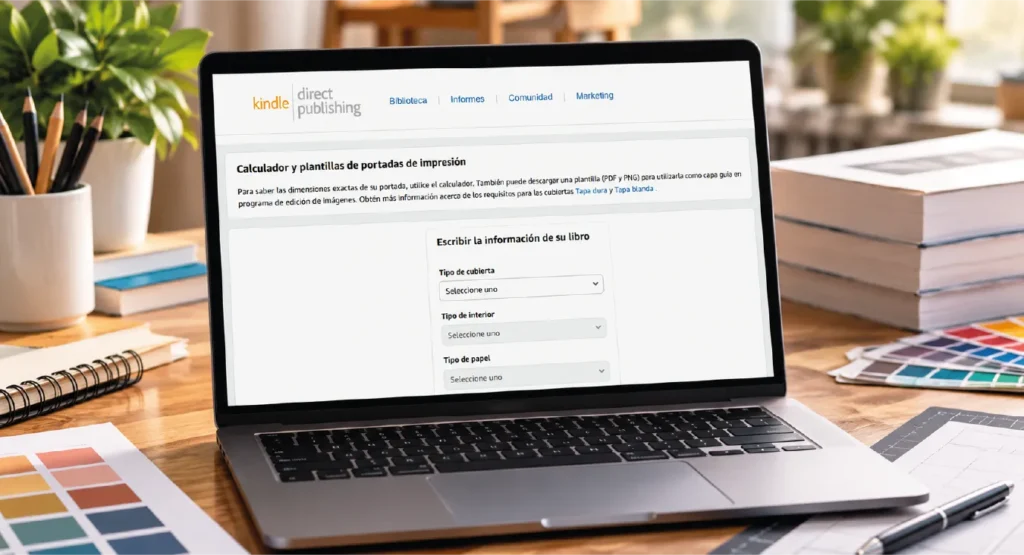
Esta es probablemente la herramienta más importante para quien quiere diseñar su propia cubierta.
El Calculador y plantillas de portadas de KDP permite seleccionar características como tipo de encuadernación, interior, papel, dirección de lectura, unidades de medida, tamaño de impresión y número de páginas. Después genera las dimensiones correspondientes y permite descargar una plantilla. Calculador y plantillas de portadas de KDP
La plantilla puede utilizarse como guía en el programa de edición que prefieras. Esto reduce considerablemente el riesgo de calcular mal el lomo o el tamaño total de la cubierta.
4. Elige una herramienta de diseño

No necesitas necesariamente Photoshop, adobe illustrator, corel draw o InDesign.
Puedes utilizar una herramienta de diseño que permita trabajar con dimensiones personalizadas, colocar imágenes y texto, y exportar el archivo en un formato compatible con KDP.
Para un diseño sencillo, también puedes utilizar el Creador de portadas de KDP, que es gratuito y ofrece diferentes diseños y fuentes. KDP permite utilizarlo para eBooks, libros de tapa blanda y tapa dura. Creador de portadas de Amazon KDP
5. Diseña pensando en la miniatura
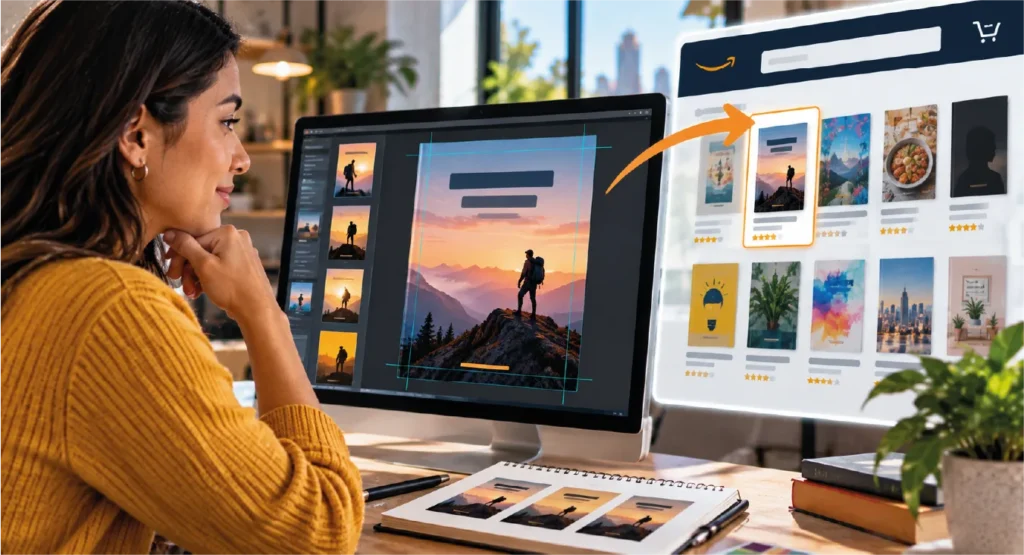
Este es uno de los puntos que más fácilmente se pasa por alto.
Tu portada no solamente aparecerá a tamaño grande. En Amazon también puede visualizarse como una miniatura junto a muchos otros libros.
Por eso, el título debe poder identificarse rápidamente y la composición debe funcionar incluso cuando la imagen se reduce considerablemente.
Una portada sencilla con una jerarquía tipográfica clara puede funcionar mejor que una composición llena de elementos pequeños.
6. Mantén una jerarquía visual clara
Una portada normalmente necesita comunicar tres cosas rápidamente:
Qué libro es, de qué trata y quién lo escribió.
No necesitas llenar todo el espacio disponible. El título debe tener suficiente presencia y los elementos secundarios deben apoyar la idea principal en lugar de competir con ella.
Por ejemplo, si publicas un libro sobre finanzas personales para principiantes, una composición limpia con un concepto visual relacionado con el dinero puede comunicar mejor la temática que una portada llena de gráficos, monedas, edificios, calculadoras y textos pequeños.
7. Comprueba las imágenes y fuentes
No utilices fotografías, ilustraciones, logotipos o tipografías sin comprobar que tienes los derechos necesarios.
Amazon indica que el contenido utilizado en la portada debe cumplir sus pautas y que el autor debe contar con los derechos necesarios para utilizarlo.
Esto es especialmente importante cuando utilizas imágenes encontradas en Google, redes sociales o bancos de imágenes.
Que una imagen aparezca públicamente en internet no significa que puedas utilizarla comercialmente.
8. Respeta el sangrado en los libros impresos
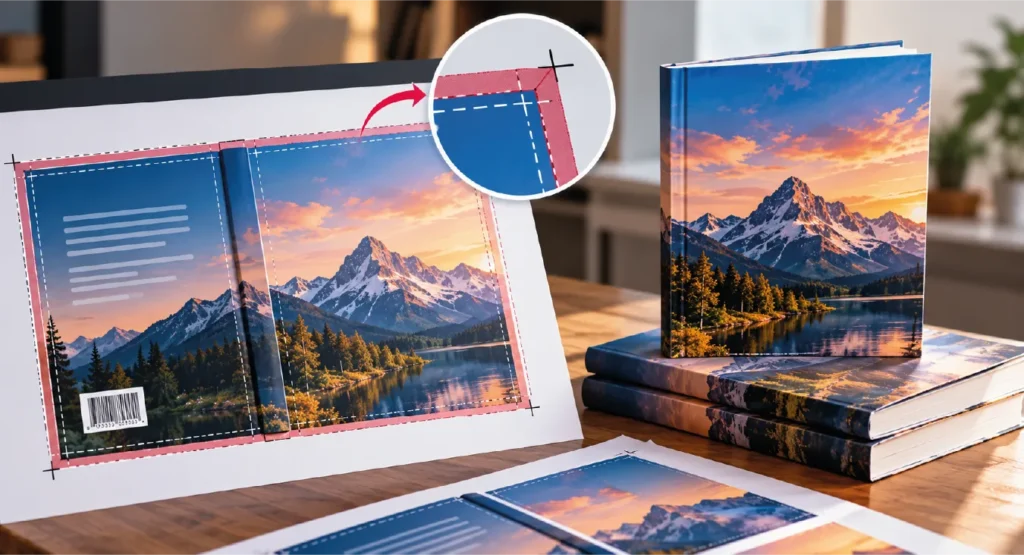
El sangrado es una zona adicional que permite que las imágenes o fondos lleguen hasta el borde después del proceso de corte.
Para las cubiertas impresas, KDP establece un sangrado de 0,125 pulgadas, equivalentes a 3,2 mm, en los lados correspondientes. Los elementos que no quieras que sean cortados deben mantenerse dentro de la zona segura.
Un error típico consiste en diseñar exactamente hasta el tamaño final del libro y asumir que eso es suficiente. Si el fondo debe llegar hasta el borde, tiene que extenderse hasta la zona de sangrado.
9. Presta atención al lomo
El lomo solamente existe en los formatos impresos y su tamaño depende del número de páginas y del tipo de papel.
Además, KDP establece una condición importante para el texto del lomo: los libros con menos de 79 páginas no pueden llevar texto en esa zona.
Esto significa que no debes intentar colocar el título o el nombre del autor en un lomo demasiado estrecho simplemente porque visualmente parezca que hay espacio.
10. Exporta el archivo correctamente
Para una cubierta de tapa blanda, KDP indica que la cubierta debe enviarse como un único archivo PDF que incluya contraportada, lomo y portada. También establece un límite de 650 MB y recomienda mantener los archivos considerablemente por debajo de ese tamaño cuando sea posible.
Además, KDP señala varios requisitos técnicos, entre ellos incrustar las fuentes y aplanar objetos y capas transparentes antes de la publicación.
¿Qué medidas debe tener una portada de Amazon KDP?
No existe una única medida válida para todos los libros impresos.
El tamaño depende de factores como el tipo de cubierta, tamaño de impresión, papel y número de páginas. Por eso, utilizar una medida encontrada en un tutorial antiguo puede producir un archivo incorrecto.
La forma más segura de obtener las dimensiones es introducir los datos del libro en el calculador oficial de KDP y descargar la plantilla generada.
Para eBooks Kindle, Amazon recomienda actualmente 1.600 × 2.560 píxeles, con 300 PPP como resolución mínima y JPEG como formato preferido.
¿Y si quiero crear una portada de tapa blanda de 6 × 9 pulgadas?
El tamaño de impresión de 6 × 9 pulgadas es uno de los tamaños comunes para libros en Estados Unidos, pero la cubierta completa no mide simplemente 6 × 9 pulgadas.
Hay que añadir la contraportada, el lomo y el sangrado. El ancho final dependerá además del número de páginas y del papel seleccionado.
Por eso no conviene utilizar una plantilla genérica de 6 × 9 pulgadas para todos los libros.
¿Qué errores pueden hacer que KDP rechace una portada?
Algunos problemas son puramente técnicos y otros tienen que ver con la información que aparece en la cubierta.
Entre los errores que KDP identifica se encuentran una portada sin título, ausencia del código de barras cuando corresponde, capas transparentes sin aplanar, archivos bloqueados, marcas de corte, texto provisional, objetos invisibles y dimensiones incorrectas.
Los más importantes que conviene revisar antes de subir el archivo son:
- Dimensiones incorrectas
- Sangrado insuficiente
- Texto demasiado cerca del borde
- Lomo calculado incorrectamente
- Título diferente al registrado en KDP
- Nombre del autor escrito de forma diferente
- Imágenes con baja resolución
- Fuentes no incrustadas
- Capas o transparencias sin aplanar
- Marcas de corte o elementos de plantilla visibles
- Imágenes o gráficos sin derechos de uso
Una revisión final puede evitar tener que corregir y volver a subir la cubierta después.
¿Es suficiente usar el Creador de portadas de KDP?
Para un proyecto sencillo, puede ser suficiente.
El Creador de portadas es una herramienta gratuita de Amazon que permite personalizar diseños y fuentes. También puede incorporar información del libro y, en determinados casos, imágenes de su galería o imágenes propias.
Su principal ventaja es que reduce la cantidad de trabajo técnico. Si tu prioridad es publicar un libro sencillo y no necesitas una identidad visual muy personalizada, puede ser una alternativa razonable a contratar un diseñador.
Si quieres una composición completamente personalizada, trabajar con una plantilla descargada del calculador de KDP te da más control.
¿Se puede utilizar inteligencia artificial para crear la portada?
Sí, pero la herramienta que utilices no sustituye la revisión final.
La IA puede servir para generar una imagen conceptual, crear una ilustración o ayudarte a explorar diferentes estilos. Sin embargo, todavía necesitas comprobar dimensiones, legibilidad, derechos de uso, coherencia con el contenido y todos los requisitos de KDP.
Además, un problema frecuente de las imágenes generadas por IA es el texto incorrecto o ilegible. Por eso es preferible tratar la imagen generada como un elemento visual y colocar el título, autor y demás información mediante una herramienta de diseño.
La portada final debe corresponder con el libro que estás publicando y no contener elementos que puedan generar problemas de derechos o confusión.
¿Cómo comprobar la portada antes de publicar?
No basta con mirar el archivo en el programa de diseño.
KDP permite utilizar su herramienta de previsualización para revisar cómo quedará el libro antes de publicarlo. En el caso de una actualización de portada, Amazon también indica que después de cargar el archivo se debe utilizar Previewer para comprobar el resultado antes de guardar y publicar los cambios.
Conviene revisar especialmente:
En eBook
- Legibilidad del título en tamaño reducido
- Nombre del autor
- Proporciones de la imagen
- Calidad y nitidez
- Coherencia entre portada y página de detalles
En libros impresos
- Portada completa
- Contraportada
- Lomo
- Sangrado
- Zona segura
- Posición del código de barras
- Texto y elementos que puedan quedar demasiado cerca del corte
¿Qué estrategia recomiendo para alguien que publica su primer libro?
Si es tu primer KDP y no tienes experiencia en diseño, no empezaría intentando construir una portada extremadamente compleja.
Primero definiría el público y el género del libro, estudiaría visualmente las portadas de libros similares y buscaría una composición que comunique rápidamente el tema. Después utilizaría el calculador oficial de KDP para obtener la plantilla exacta y construiría el diseño alrededor de esas medidas.
El objetivo no es demostrar cuántos elementos puedes colocar en una portada. Es conseguir que el lector entienda rápidamente qué tipo de libro está viendo y que el archivo cumpla correctamente las especificaciones de publicación.
El apunte de Paola Penn: Una portada no tiene que ser complicada para parecer profesional. Para un autor que está empezando, suele ser más importante tener una jerarquía clara, buena tipografía y una imagen coherente con el tema que intentar imitar diseños demasiado elaborados.
¿Cuánto cuesta crear una portada para KDP sin diseñador?
Puede costar $0 si utilizas herramientas gratuitas y produces tú mismo todos los elementos.
Amazon proporciona Cover Creator sin costo y también permite descargar plantillas para trabajar con otro programa de diseño.
El costo aparece si decides utilizar software de pago, comprar recursos gráficos, contratar imágenes de stock o adquirir servicios profesionales de diseño.
La diferencia importante es que KDP no exige contratar a un diseñador para publicar un libro. El autor puede preparar sus propios archivos siempre que cumplan las especificaciones correspondientes.
Glosario rápido de portadas KDP
Sangrado: Área adicional que se extiende más allá del tamaño final de corte para evitar bordes blancos cuando se recorta el libro.
Lomo: Parte de la cubierta que queda entre la portada y la contraportada en un libro impreso.
Tamaño de impresión: Dimensiones finales del libro después del proceso de corte.
PPP o DPI: Medida relacionada con la resolución de una imagen. KDP establece requisitos específicos de resolución para las imágenes de portada.
Cover Creator: Herramienta gratuita de Amazon KDP para crear portadas utilizando diseños y fuentes disponibles dentro de la plataforma.
Preguntas frecuentes
Sí. KDP permite utilizar su Creador de portadas gratuito o descargar una plantilla y trabajar con una herramienta de diseño. Lo importante es que el resultado respete las especificaciones técnicas del formato elegido.
Amazon recomienda actualmente una imagen de 2.560 píxeles de alto por 1.600 píxeles de ancho, con un mínimo de 300 PPP y JPEG como formato preferido.
No. Puedes crear la portada por tu cuenta utilizando Cover Creator o una plantilla oficial de KDP. Contratar a un diseñador es una decisión relacionada con el nivel de personalización que buscas, no un requisito de publicación.
Puedes utilizar herramientas de IA para producir elementos visuales, pero debes comprobar que tienes los derechos necesarios sobre el contenido y que la portada cumple las pautas de KDP. También debes revisar cuidadosamente cualquier texto generado dentro de la imagen.
En un libro impreso, KDP puede detectar que el archivo no coincide con las dimensiones esperadas durante la revisión y pedir que se corrija. Utilizar el calculador y la plantilla oficial antes de diseñar reduce este riesgo.
Fuentes oficiales
- Calculador y plantillas de portadas de KDP
- Creador de portadas de KDP
- Pautas para publicar libros de tapa blanda
- Pautas sobre imágenes de portada
Aviso: CloudKarts es un medio independiente de información y no está afiliado a Amazon ni a Amazon Kindle Direct Publishing. Los requisitos, herramientas y especificaciones de KDP pueden cambiar sin previo aviso. La información de este artículo se basa en la documentación oficial disponible al momento de su elaboración. Antes de publicar un libro o tomar una decisión importante, verifica las condiciones vigentes directamente en Amazon KDP.